Domain förderzentrum.de kaufen?
Wir ziehen mit dem Projekt
förderzentrum.de um.
Sind Sie am Kauf der Domain
förderzentrum.de interessiert?
domain@kv-gmbh.de · 0541-91531010
Domain förderzentrum.de kaufen?
Wie kann ich die Lautstärke für Firefox-Tabs einstellen?
Um die Lautstärke für Firefox-Tabs einzustellen, kannst du eine Erweiterung wie "Volume Master" verwenden. Diese ermöglicht es dir, die Lautstärke für einzelne Tabs anzupassen. Nach der Installation kannst du einfach auf das Lautsprechersymbol in der Symbolleiste klicken und die gewünschte Lautstärke einstellen. **
Wie kann ich einstellen, dass sich immer nur Firefox öffnet?
Um einzustellen, dass sich immer nur Firefox öffnet, musst du ihn als Standardbrowser festlegen. Gehe dazu in den Einstellungen deines Betriebssystems und suche nach der Option "Standardprogramme" oder "Standard-Apps". Dort kannst du Firefox als Standardbrowser auswählen. Dadurch wird Firefox automatisch geöffnet, wenn du einen Link anklickst oder eine Webseite öffnen möchtest. **

Ähnliche Suchbegriffe für Einstellen Firefox
Top-Angebote
Produkte zum Begriff Einstellen Firefox:
-
Weldas Ärmelschoner / Schweißerärmel FireFoxWeldas Ärmelschoner / Schweißerärmel Fire Fox. 305 g/m2 flammenresistente Baumwolle. aus hochwertigen Materialien. robust & langlebig. umfassender Schutz. EN ISO 11611:2015 Class 1/A1+A2 TÜV BP 60148740 0001 TÜV 60343261 001. Lieferumfang: 2 Stk = 1 Paar. Länge: 52 cm, Umfang Oberarm: 36-47 cm. Artikelnummer: 33-2320. Produktsicherheit und Dokumente. Hersteller. Weldas. Blankenweg 18. 4612 RC Bergen op Zoom. Niederlande. E-Mail: europe@weldas.eu. Telefon: +31 164 274650. Web: https://www.weldaseurope.com/de/. Produktidentifikation. Weldas Ärmelschoner / Schweißerärmel FireFox · Art.-Nr. 33-2320 · EAN 33-232014,60 €*Versand: 0,00 €Sichere Weiterleitung zum Anbieter
-
Entwicklung unterstützen - Unterstützung entwickelnEntwicklung unterstützen - Unterstützung entwickeln , Systemisches Coaching nach dem Marte-Meo-Modell , Scheinwerferblenden & -gitter > Karosserie & Exterieur Styling , Erscheinungsjahr: 200503, Produktform: Kartoniert, Redaktion: Hawellek, Christian~Schlippe, Arist von, Seitenzahl/Blattzahl: 263, Abbildungen: 34 Abb. u. 8 Tab., Keyword: Beratung; Eltern-Kind-Beziehung; Familie; Kleinkinder; Säugling; Systemische Therapie, Fachschema: Coaching~Manager / Coaching~Psychologie, Fachkategorie: Geschichte, Warengruppe: HC/Angewandte Psychologie, Fachkategorie: Psychologie, Thema: Verstehen, Text Sprache: ger, UNSPSC: 49019900, Warenverzeichnis für die Außenhandelsstatistik: 49019900, Verlag: Vandenhoeck + Ruprecht, Verlag: Vandenhoeck + Ruprecht, Verlag: Vandenhoeck & Ruprecht, Produktverfügbarkeit: 04, Länge: 206, Breite: 126, Höhe: 21, Gewicht: 314, Produktform: Kartoniert, Genre: Geisteswissenschaften/Kunst/Musik, Genre: Geisteswissenschaften/Kunst/Musik, Herkunftsland: DEUTSCHLAND (DE), Katalog: deutschsprachige Titel, Katalog: Gesamtkatalog, Katalog: Lagerartikel, Book on Demand, ausgew. Medienartikel, Relevanz: 0004, Tendenz: -1, Unterkatalog: AK, Unterkatalog: Bücher, Unterkatalog: Hardcover, Unterkatalog: Lagerartikel, WolkenId: 64552140,00 €*Versand: 0,00 €Sichere Weiterleitung zum Anbieter




-
Wie kann man Fast Dial als Startseite in Firefox einstellen?
Um Fast Dial als Startseite in Firefox einzustellen, öffnen Sie Firefox und klicken Sie auf das Menüsymbol in der oberen rechten Ecke. Wählen Sie "Einstellungen" und navigieren Sie zur Registerkarte "Allgemein". Geben Sie unter "Startseite" die URL von Fast Dial ein und klicken Sie auf "OK". Beim nächsten Öffnen von Firefox wird Fast Dial als Startseite angezeigt. **
-
Wie kann man die Breite der Seitenleiste in Firefox einstellen?
Um die Breite der Seitenleiste in Firefox anzupassen, kannst du eine der folgenden Methoden verwenden: 1. Klicke auf das Menüsymbol (drei horizontale Linien) in der oberen rechten Ecke des Browsers und wähle "Anpassen". Ziehe dann das Symbol der Seitenleiste, die du anpassen möchtest, in den Anpassungsmodus und ziehe es an den gewünschten Ort und die gewünschte Breite. 2. Klicke mit der rechten Maustaste auf eine leere Stelle in der Seitenleiste und wähle "Breite anpassen". Ziehe dann den Schieberegler, um die Breite der Seitenleiste anzupassen. 3. Verwende eine Erweiterung wie "Customize Sidebar", um die Breite der Seitenleiste anzupassen. Installiere die Erweiterung aus dem **
-
Wie kann ich einstellen, dass Firefox die zuletzt geschlossenen Tabs nicht speichert?
Um einzustellen, dass Firefox die zuletzt geschlossenen Tabs nicht speichert, öffne den Browser und klicke auf das Menüsymbol in der oberen rechten Ecke. Wähle dann "Einstellungen" aus und gehe zum Abschnitt "Allgemein". Dort kannst du "Beim Beenden von Firefox" auswählen, dass "Nichts" gemacht werden soll. Dadurch werden beim nächsten Start von Firefox keine zuvor geschlossenen Tabs wiederhergestellt. **
-
Wie kann ich in Firefox die Kacheln beim Öffnen eines neuen Tabs wieder einstellen?
Um die Kacheln beim Öffnen eines neuen Tabs in Firefox wieder einzustellen, gehe zuerst auf die Einstellungen, indem du auf das Menü-Symbol klickst und dann auf "Einstellungen" gehst. In den Einstellungen wählst du dann den Reiter "Startseite" aus und wählst die Option "Leere Seite" aus. Dadurch werden die Kacheln entfernt und beim Öffnen eines neuen Tabs wird eine leere Seite angezeigt. **


Wie kann ich einstellen, dass sich mein Firefox-Browserfenster immer in einem größeren Fenster öffnet?
Um das Firefox-Browserfenster immer in einem größeren Fenster zu öffnen, kannst du die Größe des Fensters manuell anpassen und dann den Browser schließen. Beim nächsten Öffnen des Browsers sollte er sich in der zuletzt eingestellten Größe öffnen. Du kannst auch eine Erweiterung wie "ResizeIT" verwenden, um die Größe des Browserfensters automatisch anzupassen. **
Wie kann ich in Firefox die Startseite so einstellen, dass nur bestimmte Seiten als Kacheln angezeigt werden?
Um in Firefox bestimmte Seiten als Kacheln auf der Startseite anzeigen zu lassen, musst du zuerst die Startseite öffnen. Klicke dann auf das Symbol "Anpassen" in der oberen rechten Ecke und wähle "Kacheln anpassen" aus. Hier kannst du die gewünschten Seiten hinzufügen oder entfernen, indem du auf das Plus- oder Minus-Symbol klickst. **
Top-Angebote
Produkte zum Begriff Einstellen Firefox:
-
WANDBILD für den spieler einstellenIn unserem angebot finden sie gemälde auf leinwand, die zu jedem interieur passen. dies ist eine klassische form der wanddekoration, die sehr in mode ist. einteilige und mehrteilige bilder sowie bildsets bieten enorme gestaltungsmöglichkeiten. dank unseres reichhaltigen angebots mit mehreren tausend motiven können sie problemlos ein bild für ihr wohnzimmer, ihre küche, ihr schlafzimmer, ihren flur oder ihr büro auswählen. auch für kinder- und jugendzimmer finden sie interessante vorschläge, z.b. märchen- und filmfiguren, comic- und fantasiefiguren u.v.m. stilleben, landschaften, weltkarten, blumen und pflanzen, stadtsilhouetten, abstraktion, schwarz-weiß-malerei - das sind nur ausgewählte motive, die wir für ihren raum zusammengestellt haben. unser sortiment wird ständig aktualisiert und an die aktuellen wohntrends angepasst, so dass sie bei uns immer modische motive wie monstera-blätter, geometrische muster, motivierende sprüche und vieles mehr finden.29,90 €*Versand: 0,00 €Sichere Weiterleitung zum Anbieter
-
Weldas Ärmelschoner / Schweißerärmel FireFoxWeldas Ärmelschoner / Schweißerärmel Fire Fox. 305 g/m2 flammenresistente Baumwolle. aus hochwertigen Materialien. robust & langlebig. umfassender Schutz. EN ISO 11611:2015 Class 1/A1+A2 TÜV BP 60148740 0001 TÜV 60343261 001. Lieferumfang: 2 Stk = 1 Paar. Länge: 52 cm, Umfang Oberarm: 36-47 cm. Artikelnummer: 33-2320. Produktsicherheit und Dokumente. Hersteller. Weldas. Blankenweg 18. 4612 RC Bergen op Zoom. Niederlande. E-Mail: europe@weldas.eu. Telefon: +31 164 274650. Web: https://www.weldaseurope.com/de/. Produktidentifikation. Weldas Ärmelschoner / Schweißerärmel FireFox · Art.-Nr. 33-2320 · EAN 33-232014,60 €*Versand: 0,00 €Sichere Weiterleitung zum Anbieter
-
Entwicklung unterstützen - Unterstützung entwickelnEntwicklung unterstützen - Unterstützung entwickeln , Systemisches Coaching nach dem Marte-Meo-Modell , Scheinwerferblenden & -gitter > Karosserie & Exterieur Styling , Erscheinungsjahr: 200503, Produktform: Kartoniert, Redaktion: Hawellek, Christian~Schlippe, Arist von, Seitenzahl/Blattzahl: 263, Abbildungen: 34 Abb. u. 8 Tab., Keyword: Beratung; Eltern-Kind-Beziehung; Familie; Kleinkinder; Säugling; Systemische Therapie, Fachschema: Coaching~Manager / Coaching~Psychologie, Fachkategorie: Geschichte, Warengruppe: HC/Angewandte Psychologie, Fachkategorie: Psychologie, Thema: Verstehen, Text Sprache: ger, UNSPSC: 49019900, Warenverzeichnis für die Außenhandelsstatistik: 49019900, Verlag: Vandenhoeck + Ruprecht, Verlag: Vandenhoeck + Ruprecht, Verlag: Vandenhoeck & Ruprecht, Produktverfügbarkeit: 04, Länge: 206, Breite: 126, Höhe: 21, Gewicht: 314, Produktform: Kartoniert, Genre: Geisteswissenschaften/Kunst/Musik, Genre: Geisteswissenschaften/Kunst/Musik, Herkunftsland: DEUTSCHLAND (DE), Katalog: deutschsprachige Titel, Katalog: Gesamtkatalog, Katalog: Lagerartikel, Book on Demand, ausgew. Medienartikel, Relevanz: 0004, Tendenz: -1, Unterkatalog: AK, Unterkatalog: Bücher, Unterkatalog: Hardcover, Unterkatalog: Lagerartikel, WolkenId: 64552140,00 €*Versand: 0,00 €Sichere Weiterleitung zum Anbieter
-
Wie kann ich die Lautstärke für Firefox-Tabs einstellen?
Um die Lautstärke für Firefox-Tabs einzustellen, kannst du eine Erweiterung wie "Volume Master" verwenden. Diese ermöglicht es dir, die Lautstärke für einzelne Tabs anzupassen. Nach der Installation kannst du einfach auf das Lautsprechersymbol in der Symbolleiste klicken und die gewünschte Lautstärke einstellen. **
-
Wie kann ich einstellen, dass sich immer nur Firefox öffnet?
Um einzustellen, dass sich immer nur Firefox öffnet, musst du ihn als Standardbrowser festlegen. Gehe dazu in den Einstellungen deines Betriebssystems und suche nach der Option "Standardprogramme" oder "Standard-Apps". Dort kannst du Firefox als Standardbrowser auswählen. Dadurch wird Firefox automatisch geöffnet, wenn du einen Link anklickst oder eine Webseite öffnen möchtest. **
-
Wie kann man Fast Dial als Startseite in Firefox einstellen?
Um Fast Dial als Startseite in Firefox einzustellen, öffnen Sie Firefox und klicken Sie auf das Menüsymbol in der oberen rechten Ecke. Wählen Sie "Einstellungen" und navigieren Sie zur Registerkarte "Allgemein". Geben Sie unter "Startseite" die URL von Fast Dial ein und klicken Sie auf "OK". Beim nächsten Öffnen von Firefox wird Fast Dial als Startseite angezeigt. **
-
Wie kann man die Breite der Seitenleiste in Firefox einstellen?
Um die Breite der Seitenleiste in Firefox anzupassen, kannst du eine der folgenden Methoden verwenden: 1. Klicke auf das Menüsymbol (drei horizontale Linien) in der oberen rechten Ecke des Browsers und wähle "Anpassen". Ziehe dann das Symbol der Seitenleiste, die du anpassen möchtest, in den Anpassungsmodus und ziehe es an den gewünschten Ort und die gewünschte Breite. 2. Klicke mit der rechten Maustaste auf eine leere Stelle in der Seitenleiste und wähle "Breite anpassen". Ziehe dann den Schieberegler, um die Breite der Seitenleiste anzupassen. 3. Verwende eine Erweiterung wie "Customize Sidebar", um die Breite der Seitenleiste anzupassen. Installiere die Erweiterung aus dem **
Ähnliche Suchbegriffe für Einstellen Firefox
-
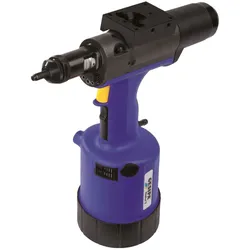
GESIPA FireFox 2 FFireFox 2 F Der FireFox 2 F mit reiner Setzkrafteinstellung setzt Maßstäbe bei der Installation von Blindnietmuttern. Eine konstante Setzkrafteinstellung ist besonders bei Blindnietmutterngrößen mit gleicher oder variierender Länge (z.B. M6 x 15,5 oder M6 x 18), die in wechselnde Fügegutstärken gesetzt werden sollen, erforderlich und sorgt so für Schonung des Fügegutes und des Gewindes, sichere Verankerung der Blindnietmutter und hohe Prozesssicherheit. Arbeitsbereich Setzt Blindnietmuttern v...2380,10 €*Versand: 0,00 €Sichere Weiterleitung zum Anbieter
-
GESIPA FireFox 1 FFireFox 1F Das pneumatisch-hydraulische Blindnietmuttern-Setzgerät – handlich, zuverlässig und sicher Der kleine handliche Bruder des FireFox 2 wurde entwickelt, um auch kleine Blindnietmuttern optimal und ohne Beschädigung des Fügegutes setzen zu können. Die Steuerung des FireFox 1 F erfolgt ausschließlich über die Setzkrafteinstellung. Das Gewinde der Blindnietmutter wird damit optimal geschont und die Blindnietmutter sicher im Fügegut verankert. Die ergonomische Bauweise und damit ermüdung...1827,22 €*Versand: 0,00 €Sichere Weiterleitung zum Anbieter
-
Wie kann ich einstellen, dass Firefox die zuletzt geschlossenen Tabs nicht speichert?
Um einzustellen, dass Firefox die zuletzt geschlossenen Tabs nicht speichert, öffne den Browser und klicke auf das Menüsymbol in der oberen rechten Ecke. Wähle dann "Einstellungen" aus und gehe zum Abschnitt "Allgemein". Dort kannst du "Beim Beenden von Firefox" auswählen, dass "Nichts" gemacht werden soll. Dadurch werden beim nächsten Start von Firefox keine zuvor geschlossenen Tabs wiederhergestellt. **
-
Wie kann ich in Firefox die Kacheln beim Öffnen eines neuen Tabs wieder einstellen?
Um die Kacheln beim Öffnen eines neuen Tabs in Firefox wieder einzustellen, gehe zuerst auf die Einstellungen, indem du auf das Menü-Symbol klickst und dann auf "Einstellungen" gehst. In den Einstellungen wählst du dann den Reiter "Startseite" aus und wählst die Option "Leere Seite" aus. Dadurch werden die Kacheln entfernt und beim Öffnen eines neuen Tabs wird eine leere Seite angezeigt. **
-
Wie kann ich einstellen, dass sich mein Firefox-Browserfenster immer in einem größeren Fenster öffnet?
Um das Firefox-Browserfenster immer in einem größeren Fenster zu öffnen, kannst du die Größe des Fensters manuell anpassen und dann den Browser schließen. Beim nächsten Öffnen des Browsers sollte er sich in der zuletzt eingestellten Größe öffnen. Du kannst auch eine Erweiterung wie "ResizeIT" verwenden, um die Größe des Browserfensters automatisch anzupassen. **
-
Wie kann ich in Firefox die Startseite so einstellen, dass nur bestimmte Seiten als Kacheln angezeigt werden?
Um in Firefox bestimmte Seiten als Kacheln auf der Startseite anzeigen zu lassen, musst du zuerst die Startseite öffnen. Klicke dann auf das Symbol "Anpassen" in der oberen rechten Ecke und wähle "Kacheln anpassen" aus. Hier kannst du die gewünschten Seiten hinzufügen oder entfernen, indem du auf das Plus- oder Minus-Symbol klickst. **
* Alle Preise verstehen sich inklusive der gesetzlichen Mehrwertsteuer und ggf. zuzüglich Versandkosten. Die Angebotsinformationen basieren auf den Angaben des jeweiligen Shops und werden über automatisierte Prozesse aktualisiert. Eine Aktualisierung in Echtzeit findet nicht statt, so dass es im Einzelfall zu Abweichungen kommen kann. ** Hinweis: Teile dieses Inhalts wurden von KI erstellt.